把灵感留下,也让它可以复用
小七 · 项目开发记录 · 2026-10-08
从用途筛选与来源核对,到一份自己的信息图提示词:把看到的灵感变成可以继续修改的创作材料。
看到一张喜欢的图,复制一句提示词,往往还不足以复用它。下一次创作的主题、尺寸、文字和使用场景可能已经变了。这篇用提示词库的一次实际浏览说明:怎样找到候选,怎样核对案例,再把视觉方法拆成可修改的要求。示例只展示指令的组织方式,没有把它包装成已经生成并验证的成片。
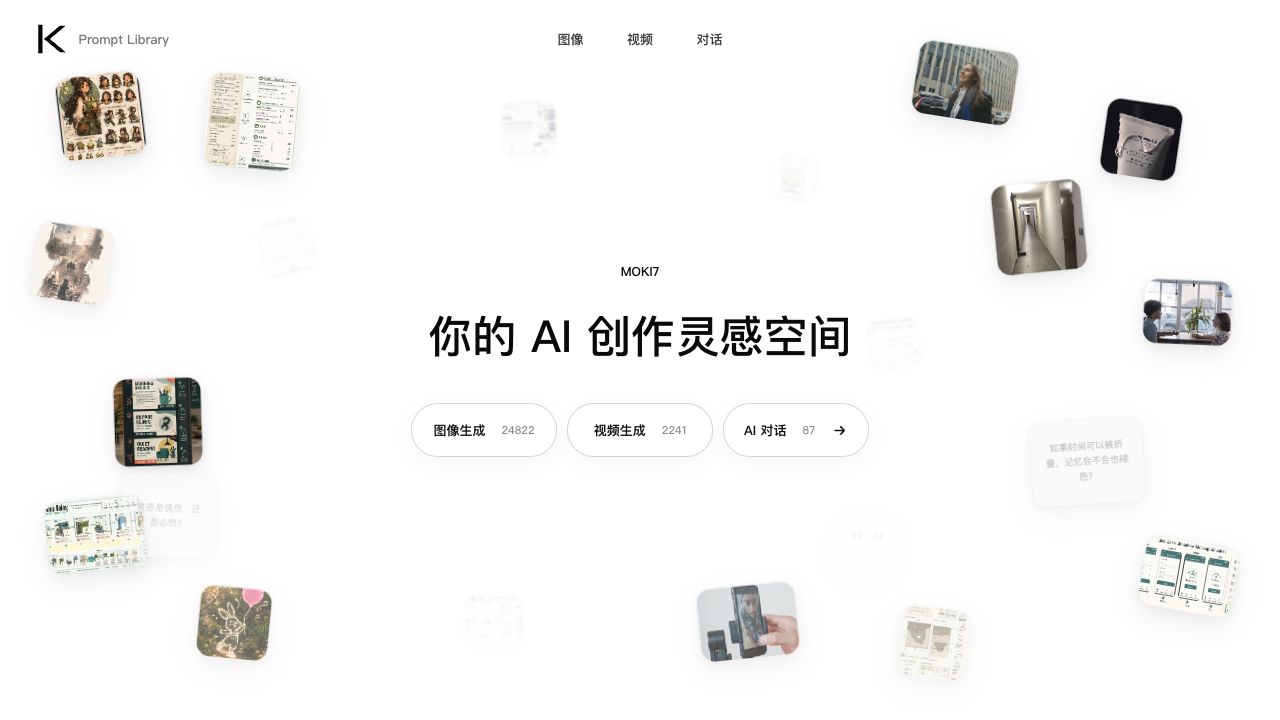
先决定用途,再寻找风格
假设要做一张“从一本书形成阅读笔记”的横版流程图。需要的首先是清楚的步骤关系,而不是泛泛的“高级感”。从首页进入“图像”,选择“界面与信息图”或“PPT/信息图”等用途分类,再用信息图或布局关键词搜索。筛选回答“用在哪里”,搜索回答“寻找哪种方法”;两者可以一起缩小范围。
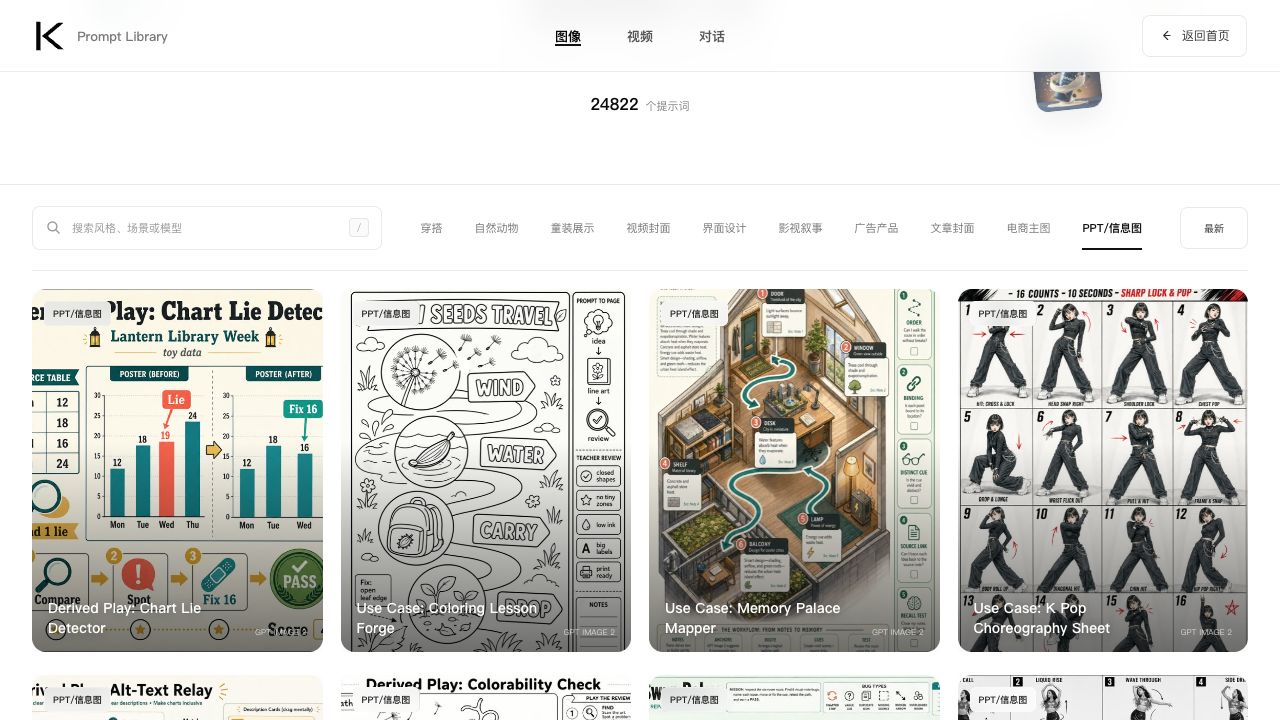
打开详情,先核对它到底是什么
列表里的预览是线索,详情里的完整指令、作者、原始来源、适配说明和授权说明才是继续判断的依据。这次实际打开了信息图候选的详情,并点击“复制完整提示词”,页面返回复制成功的反馈。复制成功只证明取到了文本,不能证明它在另一个模型里一定复现原图。
先问几个具体问题:图与文字是不是在讲同一件事?原始来源是否能追溯?模型是原作者使用的,还是整理时给出的适配标签?是否还需要参考图片?如果标题、预览或说明对不上,就先换一个候选,不因为它排在前面而直接采用。授权未明确的案例,也不能当成已经获得商业使用许可。
保留方法,把内容换成自己的
可复用的通常是构图和信息关系,例如横向步骤、明确箭头、有限色彩、统一图标。可以先把这些写成自己的要求,再加入真正要表达的内容。以下为本文新写的示范指令,没有照搬案例全文,也没有提交给图像模型生成。
用途:用于阅读方法文章的横版流程配图,比例16:9。
主题:从一本书形成一份可继续修改的阅读笔记。
结构:五个步骤从左到右排列,用清楚的箭头连接。
步骤文字:提出问题 / 找到书籍 / 梳理论证 / 比较观点 / 留下疑问。
视觉:白色背景,深灰文字,单一绿色强调色,统一细线图标。
排版:主标题为“从阅读到理解”,步骤文字大且易读,四周留白。
约束:不添加书名、作者、统计数字、品牌标识或额外说明。
换成产品功能说明时,只改主题和五个步骤,先保留布局;换成手机封面时,再单独改比例和信息数量。这样容易看清是哪一处修改改变了结果。模型专用的参数语法需要按实际工具调整;不能把不同模型的参数直接混在一起。
生成之后,检查表达是否成立
真正运行后,先检查文字有没有错字、步骤有没有遗漏、箭头是否表达正确方向、手机上能否读清楚。文字较多时,可以让模型生成不含文字的视觉底图,再在设计工具里排字。修改也要具体:例如“第二步的标题太小,增大到与其他步骤一致”,比继续堆叠“专业、精致、高级”更容易验证。
保留原始输入、实际模型、参考图条件和最终输出,再注明这次改了什么。没有运行过的版本写“待验证”,不要把预览图当作自己的生成证据。下面的记录模板可自行保存;提示词库当前承担查找、查看和复制,不在本文中宣称新增了生成或版本管理功能。
用途:
参考案例及来源:
自己的提示词版本:
实际工具与模型:
是否使用参考图:
本次修改:
输出文件:
检查结果:文字 / 结构 / 比例 / 可读性
仍需调整:
让下一次创作少从头来一次
值得留下的,不只是“这张图好看”,还有它怎样组织信息、哪些要求起作用、哪些条件仍未验证。提示词库负责让灵感和来源可找到,自己的操作记录负责让修改过程可重复。两部分连起来,下一次才知道应该保留什么、改变什么。